お疲れ様です、田村です。
壁掛けにした27インチのGigaCrystaを使っていると、チャートなどを開いたまま別の作業をしたいときがあります。そこでモニターをもう1枚、今の画面の上へ増やすことを考えました。
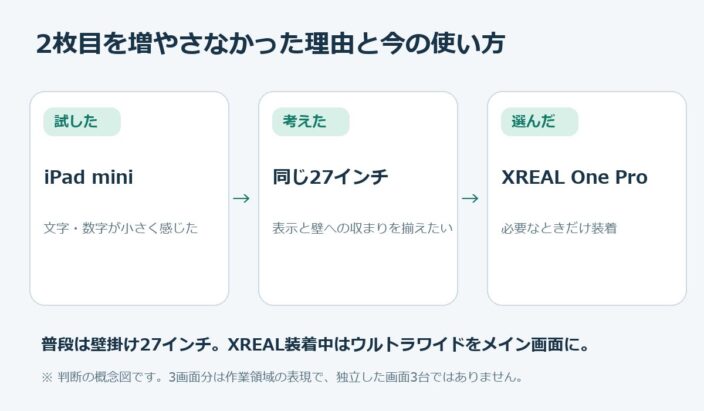
先にiPad miniをサブ画面として試したところ、私の使い方では文字や数字が小さく感じました。物理モニターを買うなら同じ27インチにして表示の大きさと壁への収まりを揃えたい。でも上段モニターは結局設置していません。
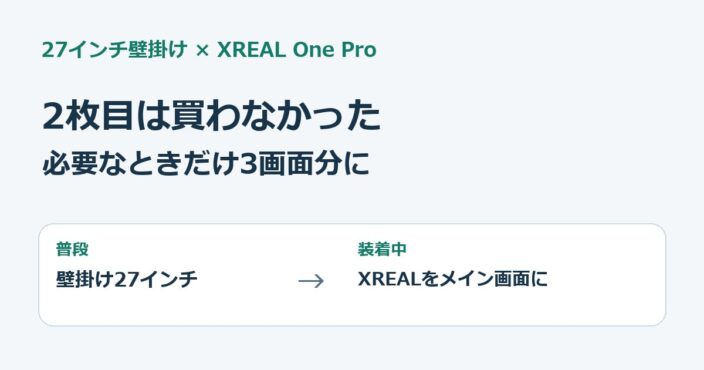
今は普段の作業を27インチで行い、広い作業領域が欲しいときだけXREAL One Proを装着します。装着中は物理モニターが見づらいので、XREALのウルトラワイド表示をメイン画面として使っています。私には3画面分の作業領域を使える感覚です。この記事では、増設をやめた理由と、今の切り替え方を書きます。
iPad miniで気づいた「もう1画面あればいい」の落とし穴
欲しかったのは、チャートなどを横目で確認できる場所でした。小さな画面でも、置くだけなら上段の空間に収まります。けれど、iPad miniをサブ画面にすると、私には文字や数字が細かく見えました。
この経験から、モニター選びの基準が変わりました。インチ数や解像度の数字だけを見る前に、いつもの距離から、実際に表示したい文字を読めるかを確かめたい。iPad miniで使ったアプリや表示倍率によって見え方は変わるため、小さく感じた原因を端末のサイズだけに決めつけるつもりはありません。
もし買い足すなら、同じ27インチのGigaCrysta
15インチ前後のモバイルモニターも考えましたが、物理モニターを追加するなら、今と同じ27インチのGigaCrystaがいいと思いました。理由は二つです。
一つ目は、アイコンや文字の見た目の大きさを揃えたいから。 今の27インチGigaCrystaはWQHDです。大きさも解像度も異なる画面へウィンドウを移すたびに、表示の大きさが変わるのは避けたい。同じ機種でWindowsの表示倍率も揃えれば、二つの画面の見え方を合わせやすいと考えました。文字の実寸は解像度だけで決まるわけではなく、画面の物理サイズと表示倍率も関係します。
二つ目は、壁からの出っ張り方も揃えたいから。 今のGigaCrystaは金具を自作して壁にできるだけ近づけています。経緯は27インチを壁掛けした記事に書きました。もう1枚だけ壁から前に出ると、せっかく揃えた見た目が崩れます。同じ機種なら背面の形や端子の位置を把握したうえで検討できます。
もちろん、上段に同じ金具を使えると確認したわけではありません。もし実際に増設するなら、設置位置の壁と荷重、金具の適合を改めて調べる必要があります。
※この記事にはAmazonの広告リンクが含まれます。私は2台目のモニターを購入していません。以下は現在使っている機種の型番確認用です。
 I-O DATA GigaCrysta EX-GDQ271UA
Amazonで型番を確認する(広告リンク)
上段を空けたまま、必要なときだけXREALに切り替える
2枚目の27インチもモバイルモニターも買っていません。普段は壁掛け27インチのGigaCrysta 1枚で作業します。ウィンドウを広く並べたいときにはXREAL One Proを装着し、ウルトラワイド表示をメインに切り替えます。メガネをかけている間は物理モニターが見づらいため、2つの画面を同時に見比べる使い方ではありません。
ウルトラワイドは私にとって3画面分の作業領域です。ただし、独立したモニター3台を接続しているという意味ではありません。XREALを外せば、いつもの27インチに戻ります。
私はアプリで瞳孔間距離を測り、Mサイズを選びました。アプリ名や測定値は記録していません。購入前には自分の瞳孔間距離に合うM/Lサイズと、接続機器の映像出力条件を確認してください。
 XREAL One Pro(Mサイズ)
Amazonで製品を見る(広告リンク)
XREALを物理スイッチで切り替えた記事は24インチ時代の配線の話で、27インチを壁に寄せた記事は取り付けの話。今回は、その後に2枚目を増やすか考え、必要なときだけXREALを使うようになった判断の記録です。
次はStream Deckのボタン一つでXREAL用のウィンドウ配置を作りたいと考えています。まだ設定していないので、実際にできたら手順と使い勝手を別の記事で紹介します。
手元のStream Deckは初代の15ボタンモデルです。MK.2とは別モデルなので、次のリンクは初代の型番10GAA9901を示す商品ページです。
 Elgato Stream Deck 初代15ボタン(10GAA9901)
Amazonで型番を確認する(広告リンク)
※Amazonのアソシエイトとして、田村は適格販売により収入を得ています。