お疲れ様です、田村です。前の記事では、モバイルモニターにHTML製の時計と壁紙を表示する構想と機材を紹介しました。その後、小型PCのWyse 3040で時計を常時表示させる作業を進めました。
先に結果を書くと、時計は表示できるようになり、現在も稼働中です。 後日の記録には、8月から再起動せずに動いていたとあります。ただし、そこへ至るまでのOS導入、自動起動、スリープ対策は想像以上に手間取りました。時刻のずれは、現在も解消していません。
この記事は、コマンドをそのまま写せば完成する手順書ではありません。私が実際に詰まった箇所と、先に確認しておけばよかったことを整理した記録です。
なぜWyse 3040を使ったか
時計を壁に出しっぱなしにしたいので、大きなPCを置くより小さな端末が合っています。前の記事では、モニター、壁掛け金具、HTML時計の設計を書きました。今回は時計を表示するPCの中身の話です。
作業中に使ったOSはantiX Baseです。ブラウザでローカルのHTMLファイルを開き、画面いっぱいに時計と壁紙を表示する構成にしました。OSやブラウザの細かなバージョンは記録が残っていないため、この記事では断定しません。
最初の難所はOSのインストールだった
USBからantiXを起動するところまでは進みましたが、インストーラのディスク設定で迷いました。既存のパーティションがあり、選択肢も分かりづらく、途中には黒い画面や起動失敗もありました。
ここで痛感したのは、既存のストレージ構成と、インストールするOSの版を確認してから作業することです。実際の作業では、選択肢の意味を把握しないまま進めて手戻りがありました。ストレージを消去する操作も候補に挙がりましたが、端末や接続したUSBを取り違えると取り返しがつきません。この記事では、当時の会話に出た消去コマンドを安易な「正解手順」として掲載しません。
最終的には端末を起動でき、時計の設定へ進めました。
時計の表示と自動起動
HTMLファイルを置き、ブラウザで開くところまでは比較的早くできました。しかし、全画面表示にしたつもりでもアドレスバーやタブが残りました。ブラウザの表示モードを変えて調整しています。
次は、電源を入れたら時計まで自動で開くようにする作業です。起動用ファイルを置いても再起動後に開かず、ファイルの場所やパスを何度も確認しました。ブラウザに「Not Found」が出た回は、指定したローカルファイルのパスを打ち間違えていたこともありました。
さらに、ログイン画面が出る状態では完全な自動起動になりません。ログイン設定も調整しました。作業ログには、その後に「出来た」と残っています。
常時表示で分かった別の問題
表示できても、画面がスリープしてしまうことがありました。時計はずっと見えていてほしいので、これは設置後に調整が必要だった点です。会話ログだけでは、最終的にどの設定でスリープを解消したかまでは確定できません。
後日、端末について「8月から動かしっぱなしで、再起動しなくても落ちていない」と話しています。現在も時計は稼働中で、以前のスティックPCよりずっと安定していると感じています。
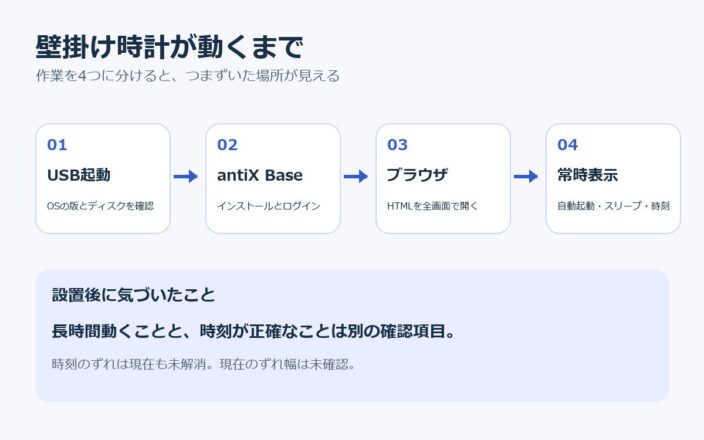
一方、以前に約40秒の時刻ずれに気づき、ずれ自体は現在も解消していません。現在のずれ幅は未確認です。時々、更新情報のようなものが画面に表示される点も手直ししたいところです。何の通知かはまだ確認できていないため、原因を決めつけていません。作業当時はネットに接続していましたが、時刻ずれの原因も確定できていないため、安易な修正手順は載せません。安定稼働、時刻の正確さ、余計な表示が出ないことは別々に確認する必要がありました。
これから同じものを作るなら
私なら、作業前に次の順で確認します。
- 実機のストレージ構成と、使うOSの版を控える。
- まず手動でHTML時計が開くことを確認する。
- ブラウザを全画面にし、正しいファイルのパスで開く。
- 再起動して、自動ログインと時計の自動起動を一つずつ確認する。
- 数時間以上表示し、スリープと時刻のずれを確かめる。
表示面の作り方や機材については壁掛け時計の元記事にまとめています。こちらの記事では、設置後のOSと運用で実際に困った点に絞りました。